
- Katılım
- 12 Nis 2024
- Mesajlar
- 5,455
- Yaş
- 37
- Cihaz
- Nothing Phone (2a)
- Nothing OS Sürümü
- 3.2
- Kulaklık
- Diğer
Android Bildirim Çubuğunda İki Farklı Saat Dilimini Gösterme Rehberi (Tasker & Xposed ile Çözümler)
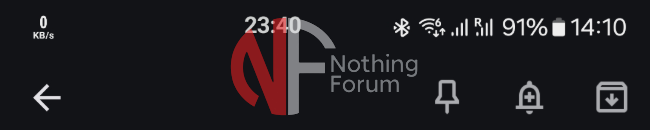
Farklı ülkelerdeki sevdiklerinizle iletişim halindeyseniz, uluslararası işler yapıyorsanız veya sık sık seyahat ediyorsanız, Android telefonunuzun bildirim çubuğunda iki farklı saat dilimini aynı anda görmek hayatınızı oldukça kolaylaştırabilir. Bu rehberde, bu işlevi gerçekleştirmek için root erişimi ve Xposed Framework gerektiren iki farklı yöntemi adım adım anlatacağız: Tasker ve TextInject eklentisi ile daha özelleştirilebilir bir çözüm ve xDualStatusClock Xposed modülü ile daha basit bir çözüm.
 Önemli Başlangıç Notları:
Yöntem 1: Tasker ve TextInject Eklentisi ile Detaylı Kontrol
Bu yöntem, saat formatını ve diğer detayları daha fazla özelleştirmenize olanak tanır, ancak biraz daha fazla kurulum adımı gerektirir.
Gerekenler:
Yöntem 2: xDualStatusClock Xposed Modülü ile Basit Çözüm
Eğer daha basit ve doğrudan bir çözüm arıyorsanız, xDualStatusClock modülü tam size göre.
Gerekenler:
Farklı ülkelerdeki sevdiklerinizle iletişim halindeyseniz, uluslararası işler yapıyorsanız veya sık sık seyahat ediyorsanız, Android telefonunuzun bildirim çubuğunda iki farklı saat dilimini aynı anda görmek hayatınızı oldukça kolaylaştırabilir. Bu rehberde, bu işlevi gerçekleştirmek için root erişimi ve Xposed Framework gerektiren iki farklı yöntemi adım adım anlatacağız: Tasker ve TextInject eklentisi ile daha özelleştirilebilir bir çözüm ve xDualStatusClock Xposed modülü ile daha basit bir çözüm.
- Root Erişimi Gereklidir: Bu kılavuzdaki her iki yöntem de cihazınızın rootlu olmasını gerektirir. Root işlemi, cihazınızın garantisini geçersiz kılabilir ve dikkatli yapılmadığında sorunlara yol açabilir. Lütfen root işlemini kendi sorumluluğunuzda yapın.
- Xposed Framework Kurulumu: Her iki yöntem de Xposed Framework'ün cihazınızda kurulu olmasını gerektirir. Xposed Framework, Android sistemine derinlemesine müdahale etmenizi sağlayan güçlü bir araçtır.
- Yedekleme Önerisi: Bu tür sistem düzeyindeki değişiklikler yapmadan önce her zaman önemli verilerinizi yedeklemeniz şiddetle tavsiye edilir.
Yöntem 1: Tasker ve TextInject Eklentisi ile Detaylı Kontrol
Bu yöntem, saat formatını ve diğer detayları daha fazla özelleştirmenize olanak tanır, ancak biraz daha fazla kurulum adımı gerektirir.
Gerekenler:
- Root erişimine sahip bir Android cihaz
- Xposed Framework kurulu
- Tasker uygulaması (Play Store'dan ücretli olarak temin edilebilir)
- TextInject Xposed Modülü (Xposed Installer üzerinden bulunabilir ve kurulabilir)
- TextInject Modülünü Aktif Edin: TextInject modülünü Xposed Installer üzerinden kurduktan sonra, Xposed Installer'ın "Modüller" bölümünden TextInject'i aktif edin ve cihazınızı yeniden başlatın.
- Tasker'da Profil Oluşturun:
- Tasker uygulamasını açın.
- "Profiller (Profiles)" sekmesindeyken sağ alttaki "+" butonuna dokunun.
- "Zaman (Time)" seçeneğini seçin.
- "Başlangıç (From)" ve "Bitiş (To)" zamanlarını aynı bırakın (örneğin, 00:00'dan 00:00'a).
- "Tekrarla (Repeat)" seçeneğini 2 Dakika (2 Minutes) olarak ayarlayın (Bu, Tasker'ın izin verdiği en kısa aralıktır).
- Geri tuşuna basın. Tasker size yeni bir görev (task) oluşturmanızı isteyecektir.
- Tasker'da Görev (Task) Oluşturun ve Yapılandırın:
- Yeni bir görev oluşturun ve bir isim verin (örn: "IkinciSaat").
- Görev düzenleme ekranında sağ alttaki "+" butonuna dokunun.
- "Değişkenler (Variables)" kategorisinden "Tarih/Saat Ayrıştır ve Biçimlendir (Parse/Format Date Time)" seçeneğini seçin.
- Giriş (Input): Şimdi (Now) olarak bırakın.
- Çıktı (Output): h:mm a z (Bu format saati, dakikayı, AM/PM'i ve saat dilimi kısaltmasını gösterir. Farklı formatlar deneyebilirsiniz.)
- Biçimlendirilmiş Değişken Adı (Formatted Variable Name): İstediğiniz bir değişken adı belirleyin. Örneğin: %TimeOffset
- Kaydırma (Offset): "Saatler (Hours)" seçeneğini seçin ve istediğiniz saat farkını girin (örneğin, -3, +5 gibi). Bu, ikinci saat diliminin yerel saatinize göre ne kadar ileri veya geri olacağını belirler.
- Geri tuşuna basın.
- Tekrar sağ alttaki "+" butonuna dokunun.
- "Eklenti (Plugin)" kategorisinden "TextInject" seçeneğini ve ardından "Set Variable" (Değişken Ayarla) seçeneğini seçin.
- Yapılandırma (Configuration) kısmındaki kalem simgesine dokunun.
- "Değişken Adı (Variable Name)" kısmına bir önceki adımda TextInject'te kullanacağınız bir isim verin. Örneğin: TimeOffset
- "Değişken Değeri (Variable Value)" kısmına ise Tasker'da oluşturduğunuz değişkeni yazın. Örneğin: %TimeOffset
- Kaydedin ve Tasker görevinden çıkın.
- TextInject Uygulamasında Ayarları Yapın:
- TextInject uygulamasını açın.
- "Durum Çubuğu Saati (Statusbar time)" seçeneğini bulun.
- Bu alana #TimeOffset yazın (Buradaki TimeOffset, bir önceki adımda TextInject için belirlediğiniz değişken adıdır).
- "Zaman olarak ayrıştır (Parse as time)" seçeneğinin işaretli olduğundan emin olun.
- Ayarları kaydedin.
- Cihazı Yeniden Başlatın (Gerekirse): Değişikliklerin tam olarak etkili olması için cihazınızı yeniden başlatmanız gerekebilir.
Yöntem 2: xDualStatusClock Xposed Modülü ile Basit Çözüm
Eğer daha basit ve doğrudan bir çözüm arıyorsanız, xDualStatusClock modülü tam size göre.
Gerekenler:
- Root erişimine sahip bir Android cihaz
- Xposed Framework kurulu
- xDualStatusClock Xposed Modülü (Xposed Installer üzerinden bulunabilir ve kurulabilir)
- xDualStatusClock Modülünü Kurun ve Aktif Edin: xDualStatusClock modülünü Xposed Installer üzerinden bulun, indirin ve kurun.
- Modülü Aktif Edin: Xposed Installer'ın "Modüller" bölümüne gidin, xDualStatusClock'u işaretleyerek aktif edin.
- Cihazı Yeniden Başlatın: Xposed modülünün aktif olması için cihazınızı yeniden başlatmanız gerekmektedir.
- xDualStatusClock Uygulamasını Yapılandırın:
- Cihazınız yeniden başladıktan sonra uygulama çekmecenizde xDualStatusClock uygulamasını bulun ve açın.
- Uygulama arayüzü genellikle çok basittir. İkinci saat olarak göstermek istediğiniz saat dilimini (timezone) seçmeniz yeterli olacaktır.
- Bazı modüllerde ek olarak saat formatı gibi birkaç basit özelleştirme seçeneği de bulunabilir.
- Ayarlarınızı yaptıktan sonra değişikliklerin hemen etkili olması gerekir.
- Eğer saat formatı üzerinde tam kontrol, farklı metinler ekleme veya daha karmaşık senaryolar istiyorsanız, Tasker ve TextInject yöntemi daha esnektir.
- Eğer sadece ikinci bir saat dilimini hızlı ve kolay bir şekilde bildirim çubuğunda görmek istiyorsanız, xDualStatusClock modülü çok daha basit ve kullanıcı dostu bir çözüm sunar.


