
- Katılım
- 12 Nis 2024
- Mesajlar
- 5,456
- Yaş
- 37
- Cihaz
- Nothing Phone (2a)
- Nothing OS Sürümü
- 3.2
- Kulaklık
- Diğer
Nothing Phone (2) Matrix OS 10.7.3 İncelemesi
Giriş ve Ayarlar
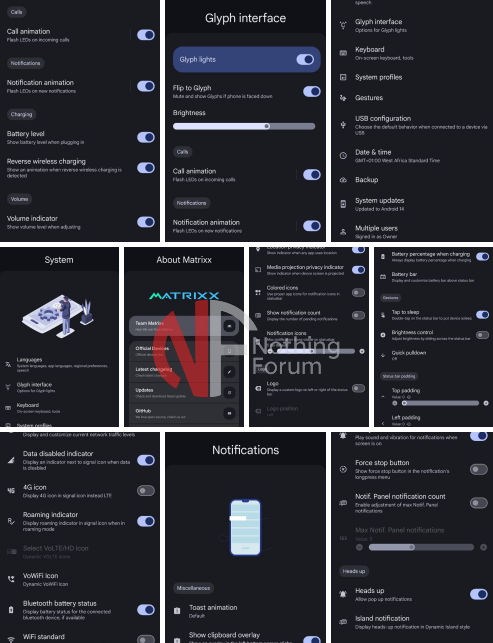
Matrix OS'un en güncel sürümü olan 10.7.3'in detaylı incelemesi, videoda ilk olarak ayarlar bölümünün tanıtımıyla başlıyor. Bu bölümde, çeşitli widget'lar ve seçenekler kullanıcıların erişimine sunuluyor. "Telefon Hakkında" kısmında, Matrix 10.7.5’in resmi sürüm olduğu belirtiliyor ve bu sürümde Gapps sürümü ile diğer güncellemelerin mevcut olduğu vurgulanıyor.
Ana Ekran ve Ayarlar
Videoda ana ekranın görünümü detaylı bir şekilde gösteriliyor. Nothing OS'dan alınan kirli flaşlanmış duvar kağıtları ve ROM kullanılarak kişiselleştirilmiş bir ana ekran tasarımı sunuluyor. Matrix'in ana ekran ayarları, ikon özelleştirme seçenekleri, tema ikonları, Android'in anlık görünümü (At A Glance) ve uygulama çekmecesi gibi unsurların nasıl yönetileceği anlatılıyor.
Son Uygulamalar, Milestone ve Tema İkonları
Son uygulamalar bölümünde, bellek bilgileri, uygulama kilitleme, ekran görüntüsü alma ve tümünü temizleme gibi seçenekler tanıtılıyor. Milestone bölümünde, uygulama gizleme, kilitleme ve bildirimleri engelleme seçenekleri sunuluyor. Ayrıca, tema ikonlarının nasıl etkinleştirileceği ve özelleştirileceği hakkında bilgiler veriliyor.
Duvar Kağıtları, Kilit Ekranı ve Temalar
Duvar kağıtları bölümünde Matrix’in cihaz üzerindeki duvar kağıtları, canlı duvar kağıtları ve duvar kağıdı stil seçenekleri detaylıca gösteriliyor. Kilit ekranı bölümünde ise saat özelleştirme, monokrom tema, koyu tema ve çeşitli renk seçeneklerinin nasıl ayarlanabileceği açıklanıyor.
Widget'lar, Matrix Ayarları ve Özellikler
Ayarlar menüsünde, widget'lar, Matrix ayarları ve diğer önemli özellikler ele alınıyor. Matrix ayarları altında, Matrix hakkında genel bilgiler, krediler, desteklenen cihazlar ve son güncellemeler hakkında bilgiler bulunuyor.
Bölgesel Ekran Görüntüsü, Güç Menüsü ve Kilit Ekranı Saati
Videoda, ekran kapalıyken bölgesel ekran görüntüsü alma seçeneği ve güç menüsündeki gelişmiş yeniden başlatma ile güvenli kilit ekranı seçenekleri gösteriliyor. Kilit ekranı saatinin özelleştirilmesi de bu bölümde ele alınıyor.
Derinlik Duvar Kağıtları, Parmak İzi İkonu ve APS Animasyonları
Derinlik duvar kağıtları, ekran altı parmak izi ikonları ve APS animasyonları gibi özelleştirme seçenekleri tanıtılıyor. Videoda, MACON animasyonları da dikkat çekiyor.
Ekran Kapalı Parmak İzi, Gizli Ayarlar ve Geliştirici Seçenekleri
Ekran kapalı durumda ekran altı parmak izi sensörünün işlevselliği gösteriliyor. Gizli ayarlar bölümünde, geliştirici seçeneklerini gizleme, güvenli flaş, JSON dosyası seçimi, Google2 ve ipucu çubuğunu gizleme gibi çeşitli seçenekler sunuluyor.
Panoya Üst Üste Ekleme, Adacık Bildirimleri ve Gelen Arama Kısayolları
Panoya üst üste ekleme, adacık bildirimleri, şu anda çalan müzik ve gelen aramalar için kısayollar hakkında bilgiler sağlanıyor.
Hızlı Ayar Daireleri, Bölünmüş Ton ve Sistem Yanıtı
Hızlı ayar bölümünde, daire şeklindeki simgeler, kare simgeler ve varsayılan simgeler yer alıyor. Bölünmüş ton seçeneği detaylı olarak açıklanıyor ve bazı özelliklerin etkinleştirilmesinin sistem yanıtını etkileyebileceği belirtiliyor.
Saat ve Tarih, Ayarlar Ana Sayfa Widget'ı ve Her Zaman Açık Ekran
Saat ve tarih bölümünde, saniyeler, arka plan şekilleri ve diğer seçeneklerle ilgili bilgiler sunuluyor. Ayrıca, ayarlar ana sayfa widget'ının devre dışı bırakılması ve her zaman açık ekran özelliği hakkında bilgiler sağlanıyor.
Ortam Özelleştirme, Şarj Animasyonları ve Akıllı Piksel
Ortam özelleştirme bölümünde, metin ekleme, metin animasyonları, renk değişiklikleri, özelleştirilmiş görüntüler ve metin pozisyonu değiştirme seçenekleri ele alınıyor. Şarj animasyonları etkinleştirilebilir veya devre dışı bırakılabilirken, akıllı piksel seçeneği mevcut ancak işlevsel değil.
Yanma Koruma, Ekstra Düşük Parlaklık ve Koyu Tema
Yanma koruma, ekstra düşük parlaklık, koyu tema, gece ışığı ve canlı ekran özelleştirmeleri hakkında bilgiler veriliyor.
Renk Kalibrasyonu, Yenileme Hızı ve Cihaz Kilidi
Renk kalibrasyonu, yenileme hızı, parmak izi ile kilit açma ve yüz tanıma özellikleri detaylı bir şekilde açıklanıyor.
Sistem Ayarları, Jestler ve Dosya Aktarımı
Sistem ayarlarında, Glif arayüzü, jestler ve dosya aktarımı seçenekleri ele alınıyor.
Sistem Güncellemeleri, Ön Yüklenmiş Uygulamalar ve Müzik Çalar
Sistem güncellemeleri, ön yüklenmiş uygulamalar, müzik çalar ve oynatma bütünlüğü hakkında bilgiler sağlanıyor.
Kamera, Kayıt Cihazı, Laboratuvar Öğeleri ve Pil Ayarları
Kamera, kayıt cihazı, laboratuvar öğeleri, pil ayarları, adaptif şarj, şarj kontrolü ve ideal yönetici özellikleri hakkında bilgiler sunuluyor.
Pil Durumu, Pil Kullanımı ve Oyun Performansı
Pil durumu, pil kullanımı, pil ömrü ve oyun performansı hakkında detaylı bilgiler veriliyor.
Ekran Kaydı, Grafikler ve Sorunlar
Ekran kaydı, grafikler, kare düşüşleri ve sorunların çözümü ile ilgili bilgiler sunuluyor.
Bu kılavuz, Nothing Phone (2) için hazırlanmış olup, Qualcomm işlemcili diğer Nothing telefonlar için de benzer bir yükleme prosedürü uygulanabilir. İlk defa temiz bir kurulum yapıyorsanız veya bu işlemi yapmayı planlıyorsanız, verilerinizi yedeklemeniz önemlidir. [Google (One) yedeklemeleri, adb ile önemli klasörlerin çekilmesi, FTP (root olmayan) veya Swift Backup / Data Backup (root) gibi yöntemler önerilir.]
Ön Koşullar
Not:Eğer bir "ROM.zip" dosyasını sideload ediyorsanız, recovery ekranınızın sol üst köşesinde bir geri ok simgesi gördüğünüzde sideload işlemi tamamlanmıştır. PC'nizdeki ilerleme yaklaşık %47'de durabilir. Bu normal bir durumdur. Genellikle adb, Toplam aktarım: 1.00x olarak rapor eder, ancak bazı durumlarda işlem başarılı olsa bile çıktı %47'de durabilir ve adb: komut okuması başarısız: Başarı olarak rapor edebilir. Bu durumlar da doğaldır.
Recovery/Sideload tabanlı yapıların, yani "ROM.zip" dosyalarının doğrudan flaşlanması, Orangefox Recovery v11.1_4 ve üzeri sürümler ile mümkündür. Bu sürümü kullandığınızdan emin olun. Eğer stock ROM'dan geçiş yapıyorsanız veya bir özel ROM'dan diğerine geçiş yaparken "Error Applying update: 7 (ErrorCode: kInstallDeviceOpenError)" hatası alıyorsanız veya ROM zip dosyasını doğrudan recovery üzerinden flaşlayamıyorsanız, bootloader modunda fastboot üzerinden "super-empty.img" dosyasını flaşlayarak partition sorunlarını giderebilirsiniz. Komut: fastboot wipe-super super_empty.img ile bu işlemi gerçekleştirin ve ROM'u tekrar sideload edin.
Eğer süper boş flaşlamasına rağmen hatalar alıyorsanız, stock NOS boot, recovery ve vendor_boot görüntülerini buradan (markalı -image-boot.7z) alın. Bu üç görüntüyü ve süper boş görüntüyü platform araçları klasörüne taşıyın ve cmd açarak bu dizinde komutları yazın: fastboot wipe-super super_empty.img && fastboot flash boot boot.img && fastboot flash recovery recovery.img && fastboot flash vendor_boot vendor_boot.img && fastboot reboot recovery. Sonrasında sideload yapabilirsiniz. Ofox’un yeniden başlatma sayfasında sistem bölümünün boş göründüğü durumlar göz ardı edilebilir. İşlemin çalışması beklenir!
A. Doğrudan Flashlama
Doğrudan flashlama, NOS'dan özel ROM'a veya farklı özel ROM'lar arasında geçiş yapmak için yapılabilir.
Orangefox Recovery v11.1_4 veya daha yüksek sürümlerle ROM.zip dosyasını doğrudan flaşlayın. Flaşlama işlemi tamamlandıktan sonra, OFOX recovery üzerinden Dalvik, metadata ve data’yı silin ve Format (evet) işlemini yapın. Cihazı yeniden başlatın.
B. Sideloading
Durum 1:
Durum 2:
Fastboot Yapıları
Fastboot yapıları genellikle adlarında -image.zip olarak tanımlanır.
En güncel platform araçlarını kullanmaya özen gösterin. ROM geliştiricisi tarafından belirtilen özel stock NOS firmware (stock ROM) üzerinde olmanız gerekir. Belirtilmemişse, destek sohbetinden doğrulayın. Fastboot yapıları firmware içermez!
[Opsiyonel] Firmware zip dosyalarını recovery üzerinden Pong Firmware Flasher kullanarak flaşlayabilirsiniz (Mega'dan standart indirme kullanarak). Bootloader moduna yeniden başlatın ve ilk kurulumda veri silme işlemi yapın: fastboot -w. Sonrasında ROM’u flaşlayın: fastboot update <ROM.zip dosyasını sürükleyip bırakın>. Flaşlama işlemi tamamlandığında cihaz otomatik olarak açılır.
Sonuç
Bu kılavuz, Nothing cihazlarda özel ROM'ların yüklenmesi için genel bir yol haritası sunmaktadır. İşlemler sırasında dikkatli olunmalı ve geliştirici tarafından sağlanan talimatlara uyulmalıdır. Herhangi bir sorunla karşılaşıldığında, resmi destek kanallarından yardım alınabilir.
Ön Koşullar
- Cihazınızın bootloader'ının açık olması gerekir.
- USB / ADB ve Fastboot sürücülerinizin düzgün yapılandırılmış olması gerekir.
- Bu genel kılavuz, çoğu durumda çalışacaktır. Geliştirici veya bakımcı tarafından verilen özel talimatları takip edin.
- Körlemesine flaşlama veya bozuk ROM yapılarını kullanma sonucunda cihazınıza zarar gelmesinden sorumlu değilim.
Not:Eğer bir "ROM.zip" dosyasını sideload ediyorsanız, recovery ekranınızın sol üst köşesinde bir geri ok simgesi gördüğünüzde sideload işlemi tamamlanmıştır. PC'nizdeki ilerleme yaklaşık %47'de durabilir. Bu normal bir durumdur. Genellikle adb, Toplam aktarım: 1.00x olarak rapor eder, ancak bazı durumlarda işlem başarılı olsa bile çıktı %47'de durabilir ve adb: komut okuması başarısız: Başarı olarak rapor edebilir. Bu durumlar da doğaldır.
Recovery/Sideload tabanlı yapıların, yani "ROM.zip" dosyalarının doğrudan flaşlanması, Orangefox Recovery v11.1_4 ve üzeri sürümler ile mümkündür. Bu sürümü kullandığınızdan emin olun. Eğer stock ROM'dan geçiş yapıyorsanız veya bir özel ROM'dan diğerine geçiş yaparken "Error Applying update: 7 (ErrorCode: kInstallDeviceOpenError)" hatası alıyorsanız veya ROM zip dosyasını doğrudan recovery üzerinden flaşlayamıyorsanız, bootloader modunda fastboot üzerinden "super-empty.img" dosyasını flaşlayarak partition sorunlarını giderebilirsiniz. Komut: fastboot wipe-super super_empty.img ile bu işlemi gerçekleştirin ve ROM'u tekrar sideload edin.
Eğer süper boş flaşlamasına rağmen hatalar alıyorsanız, stock NOS boot, recovery ve vendor_boot görüntülerini buradan (markalı -image-boot.7z) alın. Bu üç görüntüyü ve süper boş görüntüyü platform araçları klasörüne taşıyın ve cmd açarak bu dizinde komutları yazın: fastboot wipe-super super_empty.img && fastboot flash boot boot.img && fastboot flash recovery recovery.img && fastboot flash vendor_boot vendor_boot.img && fastboot reboot recovery. Sonrasında sideload yapabilirsiniz. Ofox’un yeniden başlatma sayfasında sistem bölümünün boş göründüğü durumlar göz ardı edilebilir. İşlemin çalışması beklenir!
A. Doğrudan Flashlama
Doğrudan flashlama, NOS'dan özel ROM'a veya farklı özel ROM'lar arasında geçiş yapmak için yapılabilir.
Orangefox Recovery v11.1_4 veya daha yüksek sürümlerle ROM.zip dosyasını doğrudan flaşlayın. Flaşlama işlemi tamamlandıktan sonra, OFOX recovery üzerinden Dalvik, metadata ve data’yı silin ve Format (evet) işlemini yapın. Cihazı yeniden başlatın.
B. Sideloading
Durum 1:
- ROM bakımcısı tarafından boot, vendor_boot ve recovery görüntüleri ayrı olarak sağlanmışsa
Durum 2:
- ROM bakımcısı tarafından önceki görüntüler sağlanmamışsa > Herhangi bir özel recovery kullanın
Fastboot Yapıları
Fastboot yapıları genellikle adlarında -image.zip olarak tanımlanır.
En güncel platform araçlarını kullanmaya özen gösterin. ROM geliştiricisi tarafından belirtilen özel stock NOS firmware (stock ROM) üzerinde olmanız gerekir. Belirtilmemişse, destek sohbetinden doğrulayın. Fastboot yapıları firmware içermez!
[Opsiyonel] Firmware zip dosyalarını recovery üzerinden Pong Firmware Flasher kullanarak flaşlayabilirsiniz (Mega'dan standart indirme kullanarak). Bootloader moduna yeniden başlatın ve ilk kurulumda veri silme işlemi yapın: fastboot -w. Sonrasında ROM’u flaşlayın: fastboot update <ROM.zip dosyasını sürükleyip bırakın>. Flaşlama işlemi tamamlandığında cihaz otomatik olarak açılır.
Sonuç
Bu kılavuz, Nothing cihazlarda özel ROM'ların yüklenmesi için genel bir yol haritası sunmaktadır. İşlemler sırasında dikkatli olunmalı ve geliştirici tarafından sağlanan talimatlara uyulmalıdır. Herhangi bir sorunla karşılaşıldığında, resmi destek kanallarından yardım alınabilir.
Project Matrixx - Official | Android 14 | Nothing Phone (2) ROM İndirme Bağlantısı: https://sourceforge.net/projects/projectmatrixx/files/Android-14/Pong/


