
- Katılım
- 12 Nis 2024
- Mesajlar
- 5,455
- Yaş
- 37
- Cihaz
- Nothing Phone (2a)
- Nothing OS Sürümü
- 3.2
- Kulaklık
- Diğer
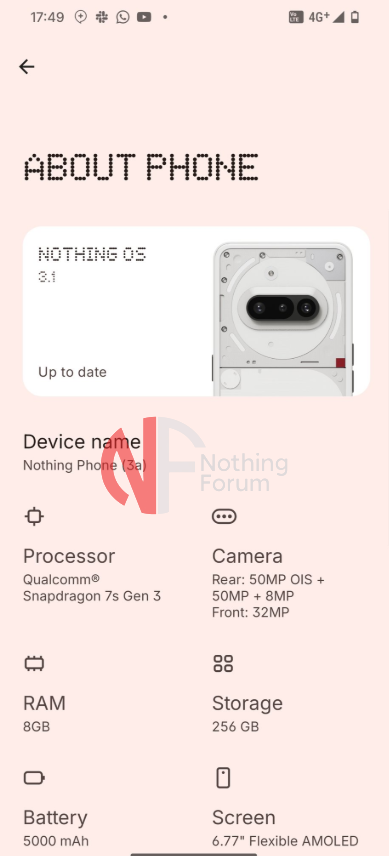
Teknoloji dünyasının merakla beklediği Nothing Phone serisinin yeni üyesi Nothing Phone (3a), kullanıcılarına kutudan çıkar çıkmaz nasıl bir deneyim sunuyor? Bu makalede, Nothing Phone (3a)'nın ilk kurulum adımlarını yakından inceliyoruz. Yeni bir Nothing Phone (3a) sahibi olduysanız veya olmayı düşünüyorsanız, bu rehber kurulum sürecini adım adım anlamanıza yardımcı olacak. Nothing Phone 3a ilk kurulum adımları, Nothing OS 3.1 yenilikleri ve temiz arayüz deneyimi hakkında merak ettiğiniz her şey burada!
Adım Adım Nothing Phone (3a) İlk Kurulum Süreci:
Nothing Phone (3a)'nın ilk kurulum süreci, Nothing'in minimalist ve kullanıcı odaklı yaklaşımını yansıtıyor. İşte adım adım kurulum aşamaları:
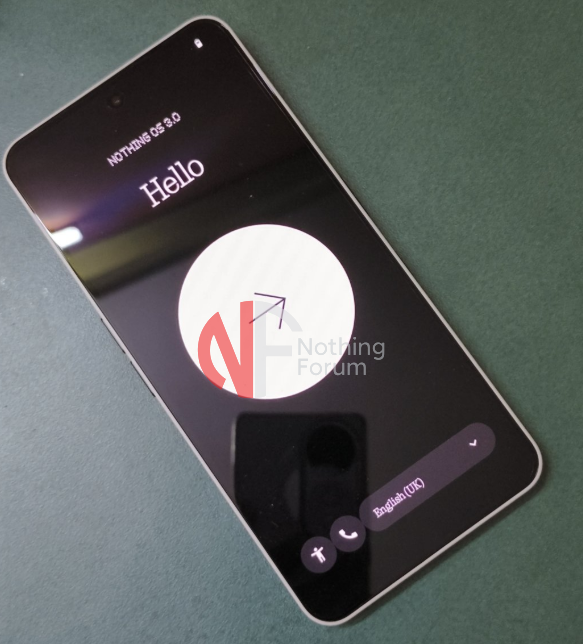
1. Açılış Animasyonu ve Karşılama Ekranı:
Telefonunuzu ilk kez açtığınızda sizi şık bir Nothing açılış animasyonu karşılıyor. Sade "Nothing" marka ismi, küçük animasyonlarla hoş bir geçiş yaparak sizi doğrudan karşılama sayfasına yönlendiriyor. Bu, Nothing'in tasarım odaklı yaklaşımının ilk sinyali.
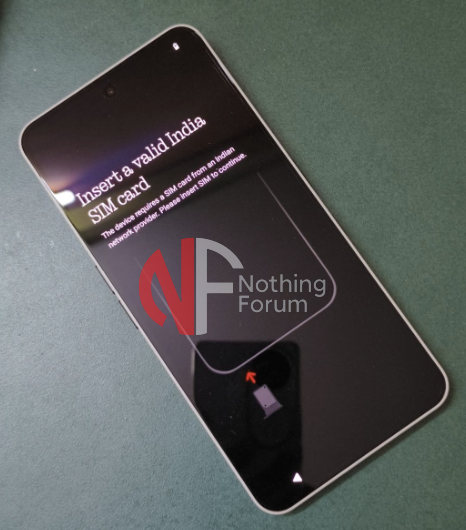
2. SIM Kartı Takma:
Kurulumun devamı için SIM kartı takmanız gerekiyor. Bazı telefonlarda SIM kart takma adımını atlayabilirken, Nothing Phone (3a)'da bu adım zorunlu. Bu, cihazın temel işlevlerine hemen erişebilmeniz için düşünülmüş bir detay olabilir.
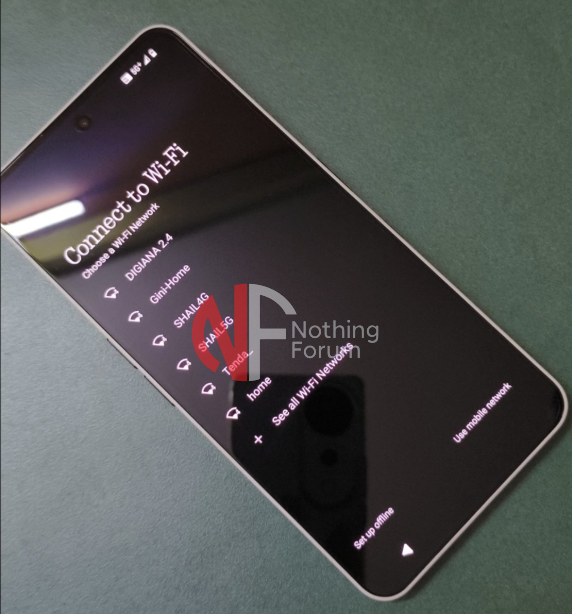
3. Wi-Fi veya Mobil Veri Bağlantısı:
Kuruluma devam etmek için Wi-Fi ağına veya mobil veriye bağlanmanız isteniyor. Her iki seçeneği de kullanabilirsiniz. İnternet bağlantısı, Google hesabınızla oturum açmak ve diğer kurulum adımlarını tamamlamak için gerekli.
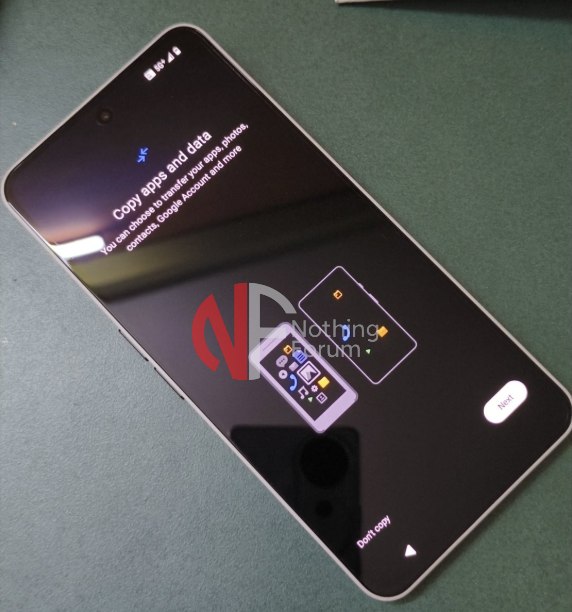
4. Veri Kopyalama (Opsiyonel):
Eğer eski bir telefonunuz varsa, "Veri Kopyalama" seçeneği hayat kurtarıcı olabilir. Bu özellik sayesinde, eski telefonunuzdaki verileri (rehber, mesajlar, uygulamalar vb.) doğrudan yeni Nothing Phone (3a'nıza aktarabilirsiniz.
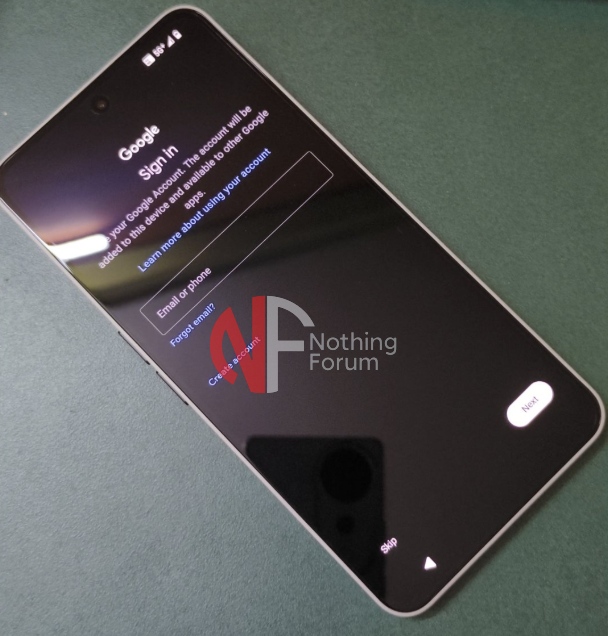
5. Google Hesabı Ekleme:
Standart Android kurulum adımlarından biri olan Google hesabı ekleme aşaması geliyor. Burada Google hesabınızla oturum açmanız ve gerekli izinleri vermeniz isteniyor.
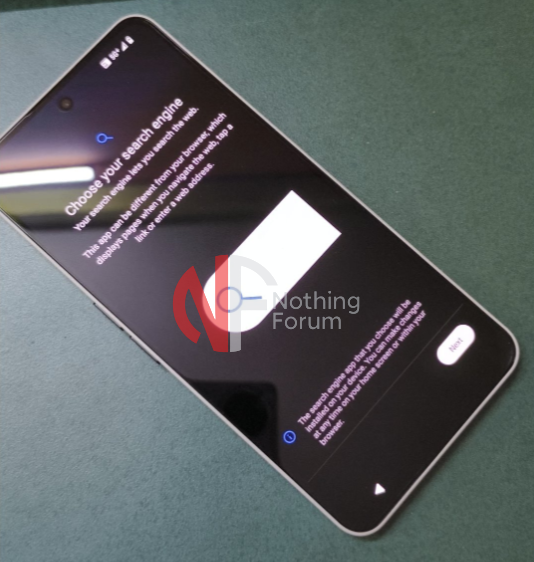
6. Arama Motoru Seçimi:
"Kopyalama" seçeneğini atladıysanız, karşınıza varsayılan arama motorunu seçme ekranı çıkıyor. Bu adımda tercih ettiğiniz arama motorunu belirleyebilirsiniz.
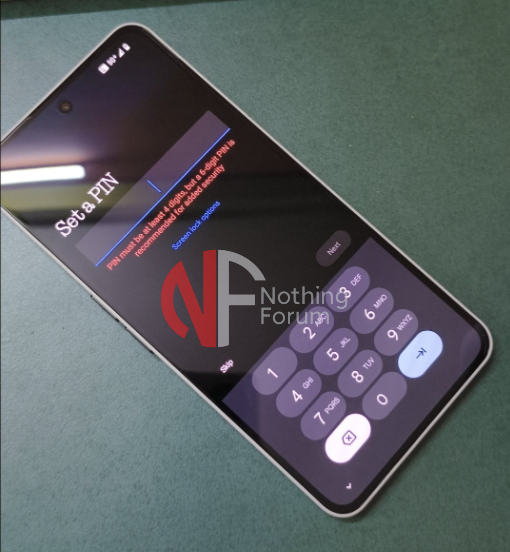
7. Ekran Kilidi Ayarlama:
Güvenliğiniz için ekran kilidi ayarlamanız öneriliyor. PIN, şifre veya desen gibi farklı ekran kilidi seçeneklerinden birini tercih edebilirsiniz.
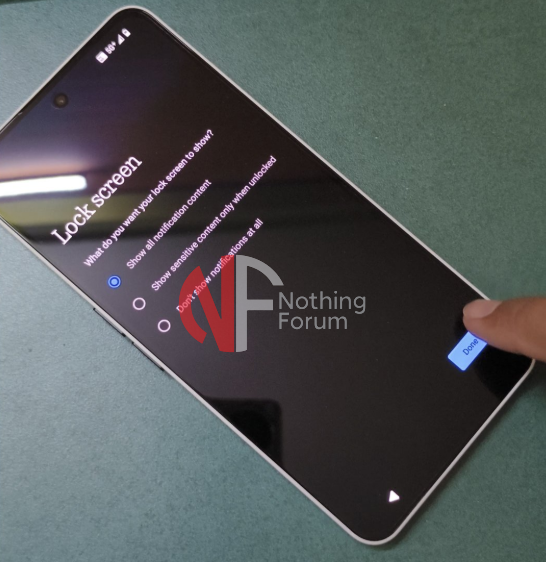
8. Kilit Ekranı Bildirimleri:
Bu adımda, kilit ekranında bildirim içeriklerini gösterme veya gizleme seçeneğini belirleyebilirsiniz. Gizlilik tercihlerinize göre bu ayarı özelleştirebilirsiniz.
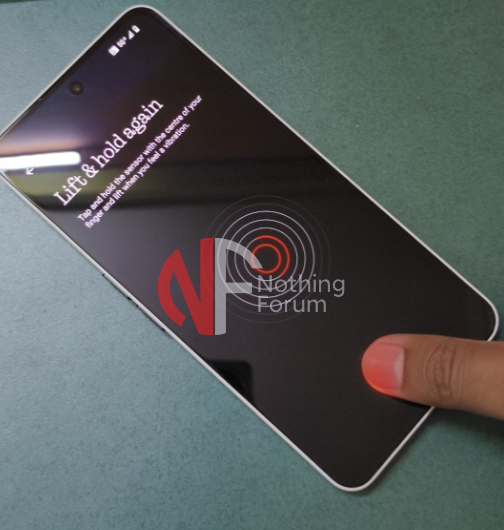
9. Parmak İzi Ekleme (Opsiyonel):
Parmak izi sensörünü ayarlayarak telefonunuzu daha hızlı ve güvenli bir şekilde açabilirsiniz. Bu adımı isterseniz atlayabilir ve daha sonra da ayarlayabilirsiniz.
10. Google Asistan Ayarları:
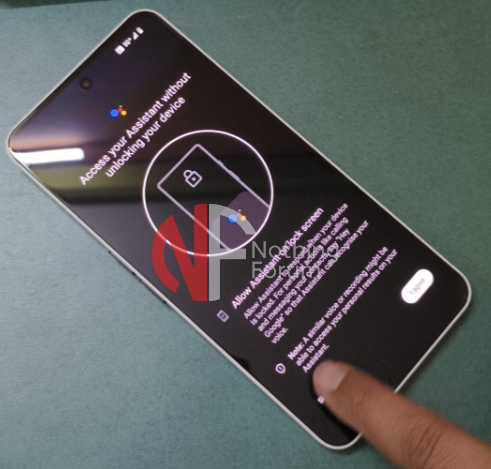
Google Asistan'ı kullanıyorsanız, bu adımda Google Asistan izinlerini verebilirsiniz. Kullanmıyorsanız bu adımı geçebilirsiniz.
11. Glyph Arayüzüne Giriş:
Nothing Phone'un en dikkat çekici özelliklerinden biri olan Glyph arayüzüne özel bir tanıtım yapılıyor. Bu, telefonun arka yüzeyindeki ışık şeridi olan Glyph arayüzünün nasıl çalıştığını ve ne gibi işlevleri olduğunu anlamanız için harika bir başlangıç.
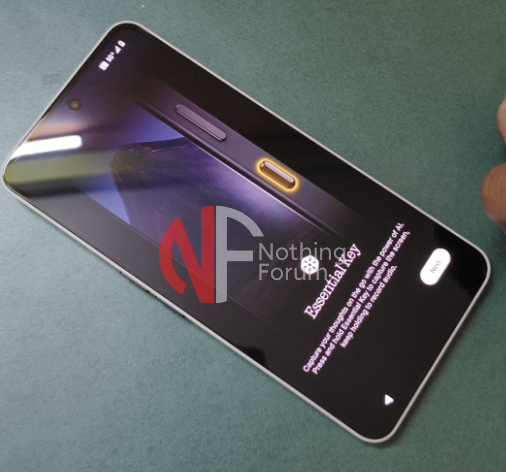
12. Temel Anahtar (Essential Key) Tanıtımı:
"Temel Anahtar" olarak bahsedilen özellik muhtemelen Glyph arayüzünün temel işlevlerine bir giriş ve küçük bir demo içeriyor. Bu adım, Glyph arayüzünü aktif olarak kullanmaya başlamanız için size ilham verebilir.
13. Nothing OS 3.1 Tanıtımı:
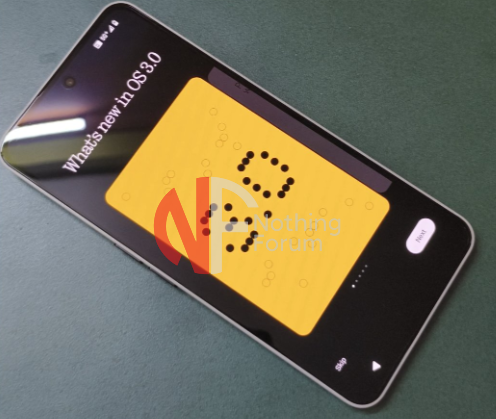
Kurulum sürecinin önemli bir parçası da Nothing OS 3.1'in tanıtımı. Bu bölümde, Nothing OS 3.1'in temel özellikleri ve yenilikleri temiz ve anlaşılır bir şekilde kullanıcılara aktarılıyor. Bu, Nothing OS'in ne gibi avantajlar sunduğunu anlamanıza yardımcı oluyor.
14. Kurulum Tarzı Seçimi:
Kurulumun son aşamasında, Nothing'in monokrom (tek renkli) stilini mi yoksa daha basit bir kurulumu mu tercih edeceğinizi seçiyorsunuz. Bu, arayüzün genel görünümünü kişiselleştirmenize olanak tanıyor.
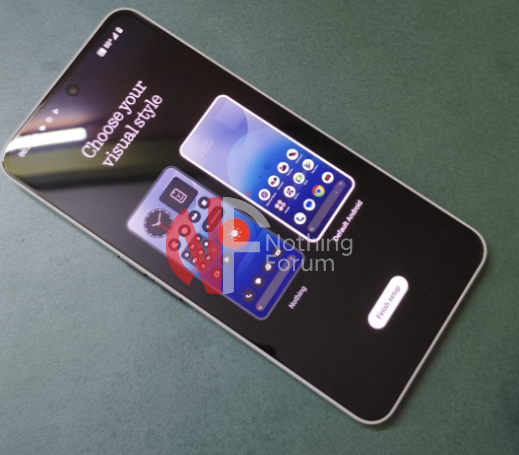
15. Kurulum Sonrası Uygulamalar:
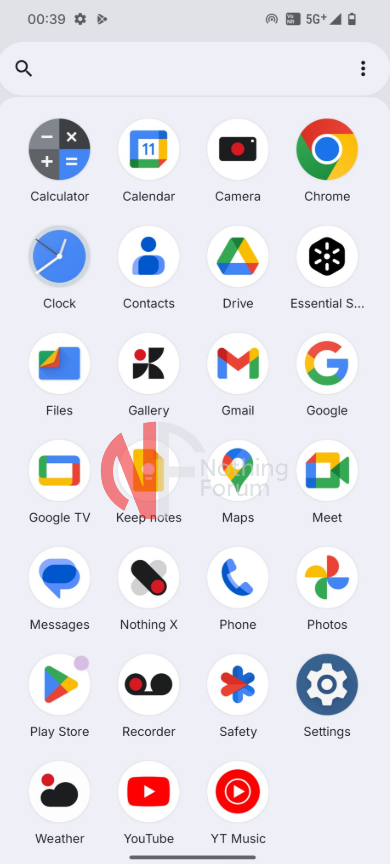
Kurulum tamamlandığında, karşınıza temiz bir yazılım deneyimi çıkıyor. Diğer bazı markaların aksine, Nothing Phone (3a) gereksiz uygulamalarla (bloatware) yüklü gelmiyor. Sadece Nothing'in kendi geliştirdiği 2-4 uygulama ön yüklü olarak geliyor ki bu da kabul edilebilir bir durum.
Temiz, Hızlı ve Kullanıcı Dostu İlk Kurulum Deneyimi
Nothing Phone (3a)'nın ilk kurulum süreci, Nothing OS 3.1 ile birlikte oldukça temiz, hızlı ve kullanıcı dostu bir deneyim sunuyor. Animasyonlu geçişler, adım adım rehberlik ve gereksiz uygulamalardan arındırılmış arayüz, kullanıcıların cihazı kolayca benimsemesini sağlıyor. Özellikle Glyph arayüzü tanıtımı ve Nothing OS 3.1 vurgusu, Nothing Phone (3a)'yı rakiplerinden ayıran özelliklerin altını çiziyor. Eğer sade, şık ve performanslı bir akıllı telefon arıyorsanız, Nothing Phone (3a) ilk kurulum deneyimiyle sizi memnun edebilir.
[Anahtar Kelimeler]: Nothing Phone 3a, ilk kurulum, kurulum rehberi, Nothing OS 3.1, Glyph arayüzü, Android kurulum, akıllı telefon kurulumu, temiz arayüz, bloatware, başlangıç ayarları.
Adım Adım Nothing Phone (3a) İlk Kurulum Süreci:
Nothing Phone (3a)'nın ilk kurulum süreci, Nothing'in minimalist ve kullanıcı odaklı yaklaşımını yansıtıyor. İşte adım adım kurulum aşamaları:
1. Açılış Animasyonu ve Karşılama Ekranı:
Telefonunuzu ilk kez açtığınızda sizi şık bir Nothing açılış animasyonu karşılıyor. Sade "Nothing" marka ismi, küçük animasyonlarla hoş bir geçiş yaparak sizi doğrudan karşılama sayfasına yönlendiriyor. Bu, Nothing'in tasarım odaklı yaklaşımının ilk sinyali.
2. SIM Kartı Takma:
Kurulumun devamı için SIM kartı takmanız gerekiyor. Bazı telefonlarda SIM kart takma adımını atlayabilirken, Nothing Phone (3a)'da bu adım zorunlu. Bu, cihazın temel işlevlerine hemen erişebilmeniz için düşünülmüş bir detay olabilir.
3. Wi-Fi veya Mobil Veri Bağlantısı:
Kuruluma devam etmek için Wi-Fi ağına veya mobil veriye bağlanmanız isteniyor. Her iki seçeneği de kullanabilirsiniz. İnternet bağlantısı, Google hesabınızla oturum açmak ve diğer kurulum adımlarını tamamlamak için gerekli.
4. Veri Kopyalama (Opsiyonel):
Eğer eski bir telefonunuz varsa, "Veri Kopyalama" seçeneği hayat kurtarıcı olabilir. Bu özellik sayesinde, eski telefonunuzdaki verileri (rehber, mesajlar, uygulamalar vb.) doğrudan yeni Nothing Phone (3a'nıza aktarabilirsiniz.
5. Google Hesabı Ekleme:
Standart Android kurulum adımlarından biri olan Google hesabı ekleme aşaması geliyor. Burada Google hesabınızla oturum açmanız ve gerekli izinleri vermeniz isteniyor.
6. Arama Motoru Seçimi:
"Kopyalama" seçeneğini atladıysanız, karşınıza varsayılan arama motorunu seçme ekranı çıkıyor. Bu adımda tercih ettiğiniz arama motorunu belirleyebilirsiniz.
7. Ekran Kilidi Ayarlama:
Güvenliğiniz için ekran kilidi ayarlamanız öneriliyor. PIN, şifre veya desen gibi farklı ekran kilidi seçeneklerinden birini tercih edebilirsiniz.
8. Kilit Ekranı Bildirimleri:
Bu adımda, kilit ekranında bildirim içeriklerini gösterme veya gizleme seçeneğini belirleyebilirsiniz. Gizlilik tercihlerinize göre bu ayarı özelleştirebilirsiniz.
9. Parmak İzi Ekleme (Opsiyonel):
Parmak izi sensörünü ayarlayarak telefonunuzu daha hızlı ve güvenli bir şekilde açabilirsiniz. Bu adımı isterseniz atlayabilir ve daha sonra da ayarlayabilirsiniz.
10. Google Asistan Ayarları:
Google Asistan'ı kullanıyorsanız, bu adımda Google Asistan izinlerini verebilirsiniz. Kullanmıyorsanız bu adımı geçebilirsiniz.
11. Glyph Arayüzüne Giriş:
Nothing Phone'un en dikkat çekici özelliklerinden biri olan Glyph arayüzüne özel bir tanıtım yapılıyor. Bu, telefonun arka yüzeyindeki ışık şeridi olan Glyph arayüzünün nasıl çalıştığını ve ne gibi işlevleri olduğunu anlamanız için harika bir başlangıç.
12. Temel Anahtar (Essential Key) Tanıtımı:
"Temel Anahtar" olarak bahsedilen özellik muhtemelen Glyph arayüzünün temel işlevlerine bir giriş ve küçük bir demo içeriyor. Bu adım, Glyph arayüzünü aktif olarak kullanmaya başlamanız için size ilham verebilir.
13. Nothing OS 3.1 Tanıtımı:
Kurulum sürecinin önemli bir parçası da Nothing OS 3.1'in tanıtımı. Bu bölümde, Nothing OS 3.1'in temel özellikleri ve yenilikleri temiz ve anlaşılır bir şekilde kullanıcılara aktarılıyor. Bu, Nothing OS'in ne gibi avantajlar sunduğunu anlamanıza yardımcı oluyor.
14. Kurulum Tarzı Seçimi:
Kurulumun son aşamasında, Nothing'in monokrom (tek renkli) stilini mi yoksa daha basit bir kurulumu mu tercih edeceğinizi seçiyorsunuz. Bu, arayüzün genel görünümünü kişiselleştirmenize olanak tanıyor.
15. Kurulum Sonrası Uygulamalar:
Kurulum tamamlandığında, karşınıza temiz bir yazılım deneyimi çıkıyor. Diğer bazı markaların aksine, Nothing Phone (3a) gereksiz uygulamalarla (bloatware) yüklü gelmiyor. Sadece Nothing'in kendi geliştirdiği 2-4 uygulama ön yüklü olarak geliyor ki bu da kabul edilebilir bir durum.
Temiz, Hızlı ve Kullanıcı Dostu İlk Kurulum Deneyimi
Nothing Phone (3a)'nın ilk kurulum süreci, Nothing OS 3.1 ile birlikte oldukça temiz, hızlı ve kullanıcı dostu bir deneyim sunuyor. Animasyonlu geçişler, adım adım rehberlik ve gereksiz uygulamalardan arındırılmış arayüz, kullanıcıların cihazı kolayca benimsemesini sağlıyor. Özellikle Glyph arayüzü tanıtımı ve Nothing OS 3.1 vurgusu, Nothing Phone (3a)'yı rakiplerinden ayıran özelliklerin altını çiziyor. Eğer sade, şık ve performanslı bir akıllı telefon arıyorsanız, Nothing Phone (3a) ilk kurulum deneyimiyle sizi memnun edebilir.
[Anahtar Kelimeler]: Nothing Phone 3a, ilk kurulum, kurulum rehberi, Nothing OS 3.1, Glyph arayüzü, Android kurulum, akıllı telefon kurulumu, temiz arayüz, bloatware, başlangıç ayarları.


