
- Katılım
- 12 Nis 2024
- Mesajlar
- 5,455
- Yaş
- 37
- Cihaz
- Nothing Phone (2a)
- Nothing OS Sürümü
- 3.2
- Kulaklık
- Diğer
Android Auto, Android telefonunuzu aracınızın bilgi-eğlence sistemiyle entegre etmenizi sağlayarak Google Haritalar, müzik akış hizmetleri ve daha fazlasını aracınızın ekranı ve kontrolleri üzerinden kullanmanıza olanak tanır. Ancak, Android Auto kullanıcıları sık sık lag, stuttering veya gecikme sorunlarıyla karşılaşabilir. Bu sorunlar genellikle Android Auto'nun kendisinden değil, çeşitli faktörlerden kaynaklanmaktadır.
Lag ve Gecikme Nedenleri
Lag, stuttering veya gecikme sorunları; hatalı bir USB kablosu, kablosuz Android Auto bağlantı problemleri, ağ bağlantı sorunları, güncel olmayan uygulamalar, yanlış güç tasarrufu ayarları veya bellekle ilgili problemler gibi birçok nedenden kaynaklanabilir. Bu nedenle, bu sorunların çözümü için birkaç basit adım izlemek faydalı olacaktır.Android Auto Lag ve Gecikme Sorunlarını Giderme Yöntemleri
1. Uygulamaları Güncelleyin
Android Auto ile ilgili tüm uygulamaların güncel olduğundan emin olun. Bu, Android Auto uygulaması, Google Haritalar ve Google Play Hizmetleri gibi bileşenleri içerir. Uygulamaları güncelleyerek bilinen hatalardan kurtulmuş olursunuz. Her bir uygulama için Google Play Store'dan güncellemeleri kontrol edebilirsiniz.2. Pil Ayarlarını Düzenleyin
Android Auto'nun düzgün çalışabilmesi için Bluetooth ve Android Auto uygulamalarının arka planda pil kullanımına izin vermeniz gerekir. Bunu yapmak için:- Ayarlar uygulamasını açın.
- Uygulamalar seçeneğine gidin.
- Tüm Uygulamalar seçeneğini seçin ve sistem uygulamalarını gösterin.
- Android Auto'yu seçin ve Uygulama pil kullanımı bölümünden "Arka planda kullanıma izin ver" seçeneğini etkinleştirin.
- Aynı işlemi Bluetooth uygulaması için de tekrarlayın.
3. Kablosuz Android Auto ile Gecikmeyi Giderin
Kablosuz Android Auto kullanırken lag veya sık sık bağlantı kopmaları yaşıyorsanız, Wi-Fi tarama kısıtlama özelliğini devre dışı bırakmak sorunu çözebilir. Samsung cihazlarında Wi-Fi güç tasarrufu özelliğini kapatmak da faydalıdır: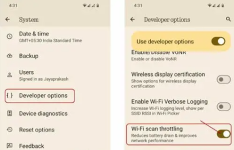
Android Auto Bağlantı Problemleri ve Çözüm Yöntemleri
Android Auto ile Bağlantı Problemleri ve Çözüm Yöntemleri Android, akıllı telefonları araçların bilgi-eğlence sistemlerine bağlamak için tasarlanmış bir platformdur. Android Auto, kullanıcıların telefonlarını USB kablosu veya kablosuz olarak araçlarının ekranına bağlamalarına olanak tanır...
- Ayarlar > Bağlantılar > Wi-Fi bölümüne gidin.
- Hamburger menüsüne dokunun ve Akıllı Wi-Fi seçeneğine gidin.
- Wi-Fi güç tasarrufu modunu kapatın.
4. Sanal Bellek Özelliğini Devre Dışı Bırakın
Bazı yeni Android akıllı telefonlarda bulunan sanal bellek özellikleri (örneğin, Samsung Galaxy cihazlarındaki RAM Plus) Android Auto ile uyumsuzluk yaratabilir. Sanal bellek, uygulamaların sürekli yüksek hızlı bellek erişimi gerektirdiği durumlarda sorun çıkarabilir. Bu özelliği devre dışı bırakmak lag ve stuttering sorunlarını çözebilir.5. Animasyonları Kapatın
Bazı kullanıcılar, telefonlarındaki animasyonları kapatmanın Android Auto'nun performansını olumsuz etkilediğini bildirmiştir. Animasyonların açık olduğundan emin olun:- Ayarlar > Erişilebilirlik > Renk ve Hareket bölümüne gidin ve animasyonları açın.
6. Diğer Çözümler
Eğer yukarıdaki çözümler sorununuzu çözmediyse, şu adımları da deneyebilirsiniz:- USB kablonuzu yüksek kaliteli bir kablo ile değiştirin.
- Android Auto, Google Haritalar ve diğer ilgili uygulamaların önbelleklerini temizleyin.
- Araç içi bilgi-eğlence sisteminizin yazılımını güncelleyin.
- Android Auto'yu aracınızın bilgi-eğlence sistemiyle bağlarken Wi-Fi'yi devre dışı bırakmayı deneyin; bu bazı Ford araç modellerinde faydalı olabilir.


