
- Katılım
- 12 Nis 2024
- Mesajlar
- 5,456
- Yaş
- 37
- Cihaz
- Nothing Phone (2a)
- Nothing OS Sürümü
- 3.2
- Kulaklık
- Diğer
Nothing Phone (3a) Serisi ile tanışan yepyeni bir özellik, fotoğraf ve video çekimlerinize yepyeni bir boyut katıyor: Kamera Ön Ayarları! Bu güçlü özellik sayesinde, fotoğraflarınızın ve videolarınızın görünümünü doğrudan Kamera uygulamasından gerçek zamanlı olarak kontrol edebilir, profesyonel dokunuşları anında yakalayabilirsiniz. Geleneksel düzenleme yöntemlerinin aksine, Kamera Ön Ayarları ile renk ayarlarını çekimden sonra uygulamak yerine, son sonucu daha çekim yapmadan vizörde görebilirsiniz.
Şu an için yalnızca Phone (3a) Serisi'ne özel olan Kamera Ön Ayarları, gelecekte diğer Nothing cihazlarına da gelecek. Ancak, bu özelliğin her cihazın kamera kurulumuna göre farklı şekilde ayarlanması gerektiği için, ek süre ve optimizasyon çalışmaları devam ediyor.
Profesyonel fotoğrafçılık ve film yapımcılığında renk düzenleme (color grading), en zaman alıcı aşamalardan biridir. Ancak, Kamera Ön Ayarları ve özel filtreler (LUT'lar) ile sinematik, doğal veya vintage görünümleri harici yazılımlara ihtiyaç duymadan anında elde edebilirsiniz. İster içerik üreticisi, ister film yapımcısı, ister sadece fotoğraflarınıza benzersiz bir dokunuş katmak isteyen biri olun, Kamera Ön Ayarları sayesinde deklanşöre basmadan önce istediğiniz atmosferi ve estetiği yakalayabilirsiniz.

LUT'lar (Look-Up Tables - Arama Tabloları), fotoğraflarınızın renklerini önceden tanımlanmış renk dönüşümleri uygulayarak zenginleştirir. Sinematik efektler yaratabilir, farklı stilleri ve ışıklandırma koşullarını simüle edebilir ve fotoğraflarınızı profesyonel düzeyde ayarlarla mükemmelleştirebilirsiniz. İster cesur ve dramatik bir görünüm, ister hafif bir iyileştirme isteyin, LUT'lar fotoğraflarınızın son görünümü üzerinde anında kontrol sağlar.
Bu kılavuz, Kamera Ön Ayarları'nın ne olduğunu, nasıl oluşturulacağını, Nothing Camera'ya nasıl içe aktarılacağını ve en iyi sonuçlar için nasıl optimize edileceğini adım adım anlatacak.
Kamera Ön Ayarları Neden Önemli? Profesyonel Fotoğrafçılığın Sırrı Artık Cebinizde!
Kamera Ön Ayarları'nın nasıl oluşturulacağına ve kullanılacağına geçmeden önce, neden bu kadar önemli olduklarını anlamak önemlidir.
Kamera özelliklerinin tamamını kullanarak benzersiz fotoğraf stilleri oluşturun ve ardından bunlar arasında kolayca geçiş yapın. QR kodlarını kullanarak başkalarıyla paylaşın veya ilginizi çeken ön ayarları kolayca alın. Yaratıcılıkta sınır tanımayın!
Adım 1: Nothing Camera İçin Filtre (LUT) Oluşturma: Kendi Tarzınızı Yaratın
LUT (Look-Up Table - Arama Tablosu), bir renk kümesini başka bir renk kümesine eşleyen bir renk dönüştürme profilidir. Bu sayede, orijinal görüntü kalitesini etkilemeden fotoğraflarınıza ve videolarınıza belirli bir görünüm uygulayabilirsiniz. İşte farklı yöntemlerle LUT oluşturma rehberi:
Yöntem 1: Photoshop (Hızlı ve Kolay): Profesyonel Hızlı Çözüm
Yöntem 2: Online LUT Üreticileri (Yazılıma Gerek Yok): Web Tarayıcınızla LUT Sihri
Yöntem 3: Lightroom (Ek Adımlar Gerektirir): Lightroom Düzenlemelerini LUT'a Dönüştürün
Yöntem 4: DaVinci Resolve (Profesyonel Renk Uzmanları İçin): Sinematik LUT'lar Yaratın
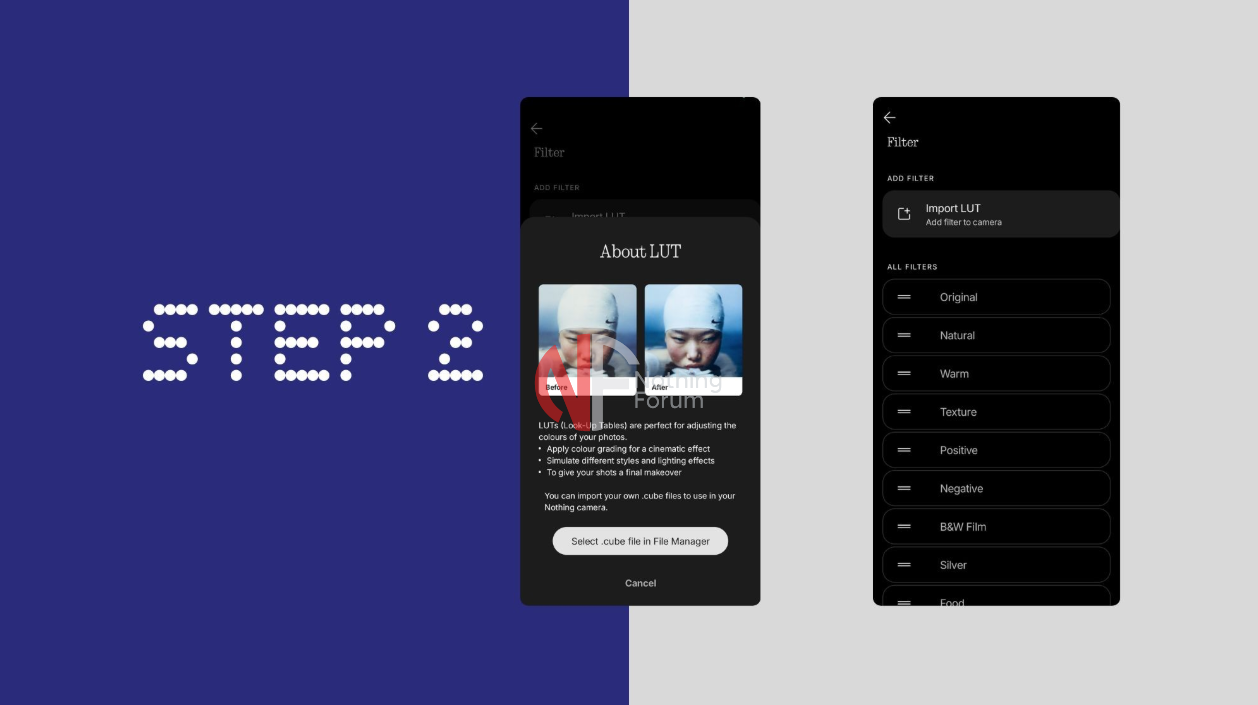
Adım 2: LUT'ları Nothing Camera'ya Aktarma: Filtrelerinizi Mobil Cihazınıza Taşıyın
.CUBE dosyanızı oluşturduktan sonra, Nothing Camera'ya aktarmak oldukça basittir:
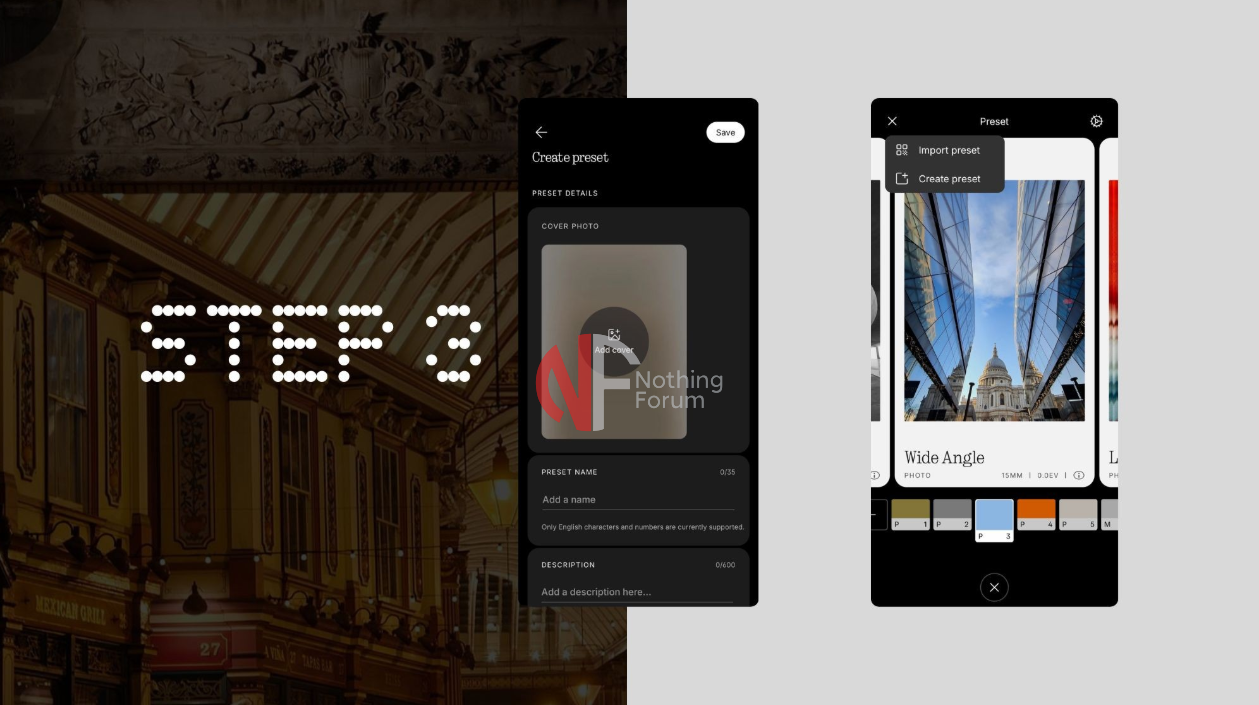
Adım 3: Nothing Camera'da Kişisel Ön Ayarlar Oluşturma: Filtrelerinizi Kaydedin ve Kişiselleştirin
LUT'ları içe aktardıktan sonra, LUT'ları ince ayarlayabilir ve anında erişim için ön ayar olarak kaydedebilirsiniz:
İpucu: Ön ayarlar sadece .CUBE dosyaları kullanılarak oluşturulmak zorunda değil. Nothing Camera'nın dahili filtrelerini kullanarak da ön ayarlar oluşturabilirsiniz. Mevcut bir filtreyi temel alarak ince ayarlar yapabilir ve kişisel bir ön ayar olarak kaydedebilirsiniz.
En İyi Sonuçlar İçin Ön Ayarları Optimize Etme: Profesyonel İpuçları
Bir ön ayar oluşturduktan sonra, paylaşmak çok kolay:
 nothingforum.com
Keşfedilecek Daha Çok Şey Var: Yaratıcılığınızın Sınırlarını Zorlayın
Özel LUT'lar ve ön ayarlar ile fotoğraflarınızın ve videolarınızın çekimden önce nasıl görüneceği üzerinde tam kontrole sahipsiniz. İster sinematik bir profil, ister vintage bir film tonu, ister cesur ve canlı bir ön ayar isteyin, bu özellik kendi görsel tarzınızı tanımlamanıza olanak tanır.
Hemen deneyin, farklı LUT'larla denemeler yapın ve en iyi ön ayarlarınızı toplulukla paylaşın. Eğer paylaşmaya değer bir şeyler yarattıysanız, bize bildirin. Ortaya çıkardıklarınızı görmekten memnuniyet duyarız.
Bu gönderi, ön ayarlarımızı ve arkalarındaki hikayeleri paylaşabileceğimiz bir başlığın başlangıcını işaret ediyor. Yaratıcılığın geliştiği ve herkesin benzersiz stillerini başkalarına ilham vermek için katkıda bulunabileceği bir alan yaratalım. Haydi, Nothing topluluğu olarak yaratıcılığımızı konuşturma zamanı!
Şu an için yalnızca Phone (3a) Serisi'ne özel olan Kamera Ön Ayarları, gelecekte diğer Nothing cihazlarına da gelecek. Ancak, bu özelliğin her cihazın kamera kurulumuna göre farklı şekilde ayarlanması gerektiği için, ek süre ve optimizasyon çalışmaları devam ediyor.
Profesyonel fotoğrafçılık ve film yapımcılığında renk düzenleme (color grading), en zaman alıcı aşamalardan biridir. Ancak, Kamera Ön Ayarları ve özel filtreler (LUT'lar) ile sinematik, doğal veya vintage görünümleri harici yazılımlara ihtiyaç duymadan anında elde edebilirsiniz. İster içerik üreticisi, ister film yapımcısı, ister sadece fotoğraflarınıza benzersiz bir dokunuş katmak isteyen biri olun, Kamera Ön Ayarları sayesinde deklanşöre basmadan önce istediğiniz atmosferi ve estetiği yakalayabilirsiniz.
LUT'lar (Look-Up Tables - Arama Tabloları), fotoğraflarınızın renklerini önceden tanımlanmış renk dönüşümleri uygulayarak zenginleştirir. Sinematik efektler yaratabilir, farklı stilleri ve ışıklandırma koşullarını simüle edebilir ve fotoğraflarınızı profesyonel düzeyde ayarlarla mükemmelleştirebilirsiniz. İster cesur ve dramatik bir görünüm, ister hafif bir iyileştirme isteyin, LUT'lar fotoğraflarınızın son görünümü üzerinde anında kontrol sağlar.
Bu kılavuz, Kamera Ön Ayarları'nın ne olduğunu, nasıl oluşturulacağını, Nothing Camera'ya nasıl içe aktarılacağını ve en iyi sonuçlar için nasıl optimize edileceğini adım adım anlatacak.
Kamera Ön Ayarları Neden Önemli? Profesyonel Fotoğrafçılığın Sırrı Artık Cebinizde!
Kamera Ön Ayarları'nın nasıl oluşturulacağına ve kullanılacağına geçmeden önce, neden bu kadar önemli olduklarını anlamak önemlidir.
- Gerçek Zamanlı Renk Düzenleme: Anında Profesyonel Sonuçlar
Geleneksel olarak, profesyonel fotoğrafçılar ve film yapımcıları RAW veya LOG gibi düz renk profillerinde çekim yaparlar ve ardından Adobe Lightroom, Photoshop veya DaVinci Resolve gibi yazılımlarda saatler süren renk düzenleme işlemleri yaparlar. Kamera Ön Ayarları bu ekstra adımı ortadan kaldırarak, renk düzenlemeyi doğrudan Kamera uygulamasında uygulamanızı sağlar. Bu sayede zamandan tasarruf edersiniz ve çekimlerinizde tutarlılık sağlarsınız. - Stilde Tutarlılık: Marka Kimliğinizi Oluşturun veya Kendine Özgü Tarzınızı Yaratın
İster içerik üreticisi, ister tüm çekimlerinde tutarlı bir estetik isteyen biri olun, Kamera Ön Ayarları farklı ortamlarda bile aynı görünümü korumanızı sağlar. İster parlak gün ışığında, ister loş iç mekanlarda çekim yapıyor olun, bir ön ayarı uygulamak içeriğinizin tek tip ve profesyonel görünmesini sağlar. Instagram akışınızı daha düzenli ve estetik hale getirmenin harika bir yolu! - Düzenlemeye Gerek Yok: Anında Paylaşmaya Hazır Fotoğraflar
Herkesin fotoğraflarını ve videolarını manuel olarak renk düzenleme için zamanı veya becerisi yoktur. Kamera Ön Ayarları, daha sonra düzenlemeye gerek kalmadan anında profesyonel görünümlü çekimler yapmanızı sağlar. Çek, paylaş, işte bu kadar kolay! - Performans İçin Tasarlandı: Akıcı ve Hızlı Deneyim
Nothing Camera, LUT'ları gerçek zamanlı olarak herhangi bir gecikme olmadan uygulayacak şekilde optimize edilmiştir. Üçüncü taraf kamera uygulamalarının LUT'ları çekimden sonra uygulamalarının aksine, Nothing'in Kamera Ön Ayarları, çekimi yapmadan önce son sonucu vizörde görmenizi sağlar. Anında geri bildirim, yaratıcılığınızı artırır ve daha bilinçli çekimler yapmanıza yardımcı olur.
Kamera özelliklerinin tamamını kullanarak benzersiz fotoğraf stilleri oluşturun ve ardından bunlar arasında kolayca geçiş yapın. QR kodlarını kullanarak başkalarıyla paylaşın veya ilginizi çeken ön ayarları kolayca alın. Yaratıcılıkta sınır tanımayın!
Adım 1: Nothing Camera İçin Filtre (LUT) Oluşturma: Kendi Tarzınızı Yaratın
LUT (Look-Up Table - Arama Tablosu), bir renk kümesini başka bir renk kümesine eşleyen bir renk dönüştürme profilidir. Bu sayede, orijinal görüntü kalitesini etkilemeden fotoğraflarınıza ve videolarınıza belirli bir görünüm uygulayabilirsiniz. İşte farklı yöntemlerle LUT oluşturma rehberi:
Yöntem 1: Photoshop (Hızlı ve Kolay): Profesyonel Hızlı Çözüm
- Photoshop'u Açın ve Renk Çeşitliliği Olan Bir Görüntü İçe Aktarın: Photoshop programını bilgisayarınızda açın ve içine farklı renklere sahip, iyi ışıklandırılmış bir fotoğraf sürükleyip bırakın.
- Renk Düzenlemenizi Uygulayın: Aşağıdaki araçları kullanarak istediğiniz renk düzenlemesini yapın:
- Eğriler (Curves): Ton aralıklarını hassas bir şekilde kontrol edin.
- Ton/Doygunluk (Hue/Saturation): Renk tonlarını, doygunluklarını ve parlaklıklarını ayarlayın.
- Renk Dengesi (Color Balance): Gölge, orta ton ve parlak tonların renk dengesini ayarlayın.
- Seçici Renk (Selective Color): Belirli renk aralıklarını hedef alarak düzenlemeler yapın.
- Dosya > Dışa Aktar > Renk Arama Tabloları'na Gidin: Menü çubuğundan sırasıyla "Dosya", "Dışa Aktar" ve "Renk Arama Tabloları" seçeneklerine tıklayın.
- .CUBE Formatını Seçin ve Dosyayı Kaydedin: "Dışa Aktar Renk Arama Tablosu" penceresinde dosya formatı olarak ".CUBE" seçeneğini seçin ve LUT dosyasını bilgisayarınıza kaydedin.
Yöntem 2: Online LUT Üreticileri (Yazılıma Gerek Yok): Web Tarayıcınızla LUT Sihri
- LUT Üretici Platformunu Ziyaret Edin: Aşağıdaki LUT üretici platformlarından birini web tarayıcınızda açın:
- Lutify.me: https://lutify.me/free-lut-generator/
- IWLTBAP LUT Generator: https://generator.iwltbap.com/
- 3DLUT Creator: https://3dlutcreator.com/lut-generator/
- Referans Bir Görüntü Yükleyin: Seçtiğiniz LUT üretici platformunda, referans bir görüntü yükleme alanını bulun ve bilgisayarınızdan iyi ışıklandırılmış, farklı renklere sahip bir fotoğraf yükleyin.
- Mevcut Araçları Kullanarak Renk Düzenlemesi Uygulayın: Platformun sunduğu renk düzenleme araçlarını kullanarak istediğiniz görünümü elde edin. Bu platformlar genellikle temel renk ayarlarına (parlaklık, kontrast, doygunluk, renk tonu vb.) izin verir.
- LUT'u .CUBE Dosyası Olarak Dışa Aktarın ve Kaydedin: Renk düzenlemesinden memnun kaldığınızda, LUT'u dışa aktarma veya indirme seçeneğini bulun ve dosya formatı olarak ".CUBE" seçeneğini seçerek LUT dosyasını bilgisayarınıza kaydedin.
Yöntem 3: Lightroom (Ek Adımlar Gerektirir): Lightroom Düzenlemelerini LUT'a Dönüştürün
- Lightroom'da Bir Fotoğrafı İstediğiniz Renk Düzenlemesiyle Düzenleyin: Adobe Lightroom programında bir fotoğrafı açın ve istediğiniz renk düzenlemesini (renk tonları, kontrast, parlaklık, renk ayarları vb.) uygulayın.
- Orijinal ve Düzenlenmiş Versiyonları Dışa Aktarın: Lightroom'da hem orijinal fotoğrafı hem de düzenlenmiş fotoğrafı bilgisayarınıza ayrı ayrı dışa aktarın.
- IWLTBAP LUT Generator'ı Kullanarak İki Görüntüyü Karşılaştırın ve .CUBE Dosyası Oluşturun: Web tarayıcınızda IWLTBAP LUT Generator ( https://generator.iwltbap.com/) platformunu açın. Platformda, hem orijinal fotoğrafı hem de düzenlenmiş fotoğrafı yükleyin. IWLTBAP LUT Generator, bu iki görüntüyü karşılaştırarak Lightroom'da yaptığınız düzenlemeleri temel alan bir .CUBE LUT dosyası oluşturacaktır. Oluşturulan .CUBE dosyasını bilgisayarınıza indirin.
Yöntem 4: DaVinci Resolve (Profesyonel Renk Uzmanları İçin): Sinematik LUT'lar Yaratın
- DaVinci Resolve'u Açın ve Bir Klip veya Görüntüyü Zaman Çizelgesine İçe Aktarın: DaVinci Resolve programını bilgisayarınızda açın ve zaman çizelgesine bir video klibi veya fotoğraf sürükleyip bırakın.
- Renk Sekmesine Gidin ve Düğüm Tabanlı Düzenlemeye Başlayın: Ekranın alt kısmındaki "Renk" sekmesine tıklayarak renk düzenleme arayüzüne geçin. DaVinci Resolve'da düğüm tabanlı renk düzenleme sistemini kullanarak istediğiniz renk düzenlemelerini yapmaya başlayın. Aşağıdaki gibi ayarlamalar uygulayabilirsiniz:
- Lift, Gamma, Gain: Gölge, orta ton ve parlak tonların renk ve parlaklıklarını ayarlayın.
- Kontrast, Pivot: Kontrast ve pivot noktalarını hassas bir şekilde kontrol edin.
- Eğriler (Curves), Renk Tonuna Karşı Renk Tonu/Doygunluk/Parlaklık (Hue vs Hue/Sat/Lum): Gelişmiş eğri araçlarıyla renkleri detaylı olarak düzenleyin.
- Diğer Renk Düzeltmeleri: DaVinci Resolve'un sunduğu diğer tüm renk düzeltme araçlarını kullanarak istediğiniz sonucu elde edin.
- Galerideki Küçük Resme Sağ Tıklayın ve "3D LUT Oluştur (33 Point Cube)" Seçeneğini Seçin: Renk düzenlemesinden memnun kaldığınızda, DaVinci Resolve arayüzünün sağ üst köşesindeki "Galeri" bölümünde, düzenlediğiniz klibin veya görüntünün küçük resmine sağ tıklayın ve açılan menüden "3D LUT Oluştur (33 Point Cube)" seçeneğini seçin.
- .CUBE Dosyasını Bilgisayarınıza Kaydedin: "3D LUT Oluştur" penceresinde dosya formatı olarak ".CUBE" seçeneğini seçin ve LUT dosyasını bilgisayarınıza kaydedin.
Adım 2: LUT'ları Nothing Camera'ya Aktarma: Filtrelerinizi Mobil Cihazınıza Taşıyın
.CUBE dosyanızı oluşturduktan sonra, Nothing Camera'ya aktarmak oldukça basittir:
- Kamera Uygulamasını Açın ve Filtrelere Gidin: Nothing Phone'unuzda Kamera uygulamasını açın ve ekranın alt kısmındaki "Filtreler" seçeneğine dokunun.
- LUT İçe Aktar'a Dokunun ve .CUBE Dosyasını Seçin: Filtreler menüsünde, genellikle en altta bulunan "LUT İçe Aktar" veya benzer bir seçeneğe dokunun. Dosya yöneticisi açılacaktır. Açılan pencereden, bilgisayarınıza kaydettiğiniz .CUBE dosyasını bulun ve seçin.
Adım 3: Nothing Camera'da Kişisel Ön Ayarlar Oluşturma: Filtrelerinizi Kaydedin ve Kişiselleştirin
LUT'ları içe aktardıktan sonra, LUT'ları ince ayarlayabilir ve anında erişim için ön ayar olarak kaydedebilirsiniz:
- Ön Ayar Oluştur Bölümünde İçe Aktarılan LUT'u Seçin: Kamera uygulamasının filtreler menüsünde, "Ön Ayar Oluştur" bölümüne gidin ve içe aktardığınız LUT'u listeden seçin.
- Modları, Odak Uzaklığını, Pozlamayı ve Diğer Gelişmiş Ayarları İstediğiniz Gibi Ayarlayın: LUT'u seçtikten sonra, çekim modunu (fotoğraf, video, portre vb.), odak uzaklığını (geniş, telefoto vb.), pozlama telafisini ve diğer gelişmiş kamera ayarlarını (beyaz dengesi, ISO vb.) kendi tercihlerinize göre ayarlayın.
- Kapak Fotoğrafı, Ad ve Açıklama Ekleyin, Ardından Ön Ayar Olarak Kaydet'e Dokunun: Ön ayarınıza kolayca tanıyabileceğiniz bir ad verin (örneğin "Sinematik LUT", "Vintage Tonlar" vb.) ve isteğe bağlı olarak kısa bir açıklama ekleyin. Ön ayarınızı temsil edecek bir kapak fotoğrafı seçin. Tüm bilgileri girdikten sonra, "Ön Ayar Olarak Kaydet" butonuna dokunarak ön ayarınızı kaydedin.
İpucu: Ön ayarlar sadece .CUBE dosyaları kullanılarak oluşturulmak zorunda değil. Nothing Camera'nın dahili filtrelerini kullanarak da ön ayarlar oluşturabilirsiniz. Mevcut bir filtreyi temel alarak ince ayarlar yapabilir ve kişisel bir ön ayar olarak kaydedebilirsiniz.
En İyi Sonuçlar İçin Ön Ayarları Optimize Etme: Profesyonel İpuçları
- Farklı Işık Koşullarında Test Edin: Dış mekanda harika görünen bir LUT, iç mekanda doğal görünmeyebilir. Ön ayarlarınızı farklı ışık koşullarında test ederek tutarlılık sağlayın.
- LUT'ları Uygulamadan Önce Pozlamayı Ayarlayın: Bazı LUT'lar düz, düşük kontrastlı fotoğraflar için tasarlanmıştır. LUT'unuz çok karanlık veya aşırı doygun görünüyorsa, uygulamadan önce pozlamayı biraz artırın.
- Renk Bantlanmasından Kaçının: Aşırı LUT ayarlamaları gökyüzünde ve gölgelerde bantlanmaya neden olabilir. En iyi sonuçlar için daha hafif ve ince LUT'lar kullanın. Aşırı düzenlemelerden kaçının.
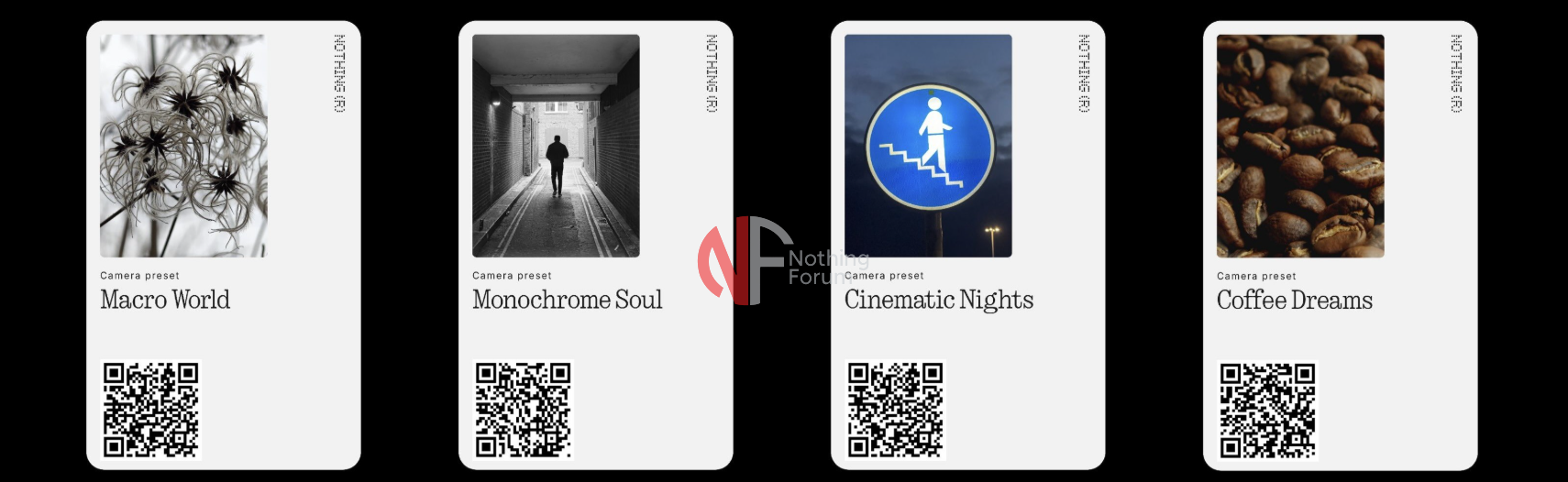
Bir ön ayar oluşturduktan sonra, paylaşmak çok kolay:
- Paylaş'a Tıklayarak Kamera Uygulamasında Bir Ön Ayar Kartı Oluşturun: Kamera uygulamasının filtreler menüsünde, paylaşmak istediğiniz ön ayarın yanındaki "Paylaş" simgesine (genellikle yukarı ok veya paylaşım ikonu) tıklayın. Bu, ön ayarınızı içeren bir QR kodlu görsel oluşturacaktır.
- Ön Ayar Kartını Bir QR Koduyla Paylaşın: Oluşturulan ön ayar kartını QR kodu olarak kaydedin veya ekran görüntüsünü alın. Bu QR kodunu Nothing topluluğuyla, arkadaşlarınızla veya sosyal medyada paylaşarak başkalarının da ön ayarınızı kolayca içe aktarmasını sağlayabilirsiniz. Başkalarının paylaştığı QR kodlarını tarayarak da yeni ön ayarları kendi Nothing Camera uygulamanıza kolayca ekleyebilirsiniz.
Nothing Phone (3a) Özel LUT'lar ve Hazır Ayarlar - QR Kod Paylaşım Alanı!
Nothing Phone (3a) Serisinin En İyi Özelliği Ortaya Çıktı: Nothing Phone (3a) serisi, piyasaya sürülmeden önce bile özgün tasarımı ve minimalist yaklaşımıyla büyük bir merak uyandırmıştı. Ancak kullanıcılar cihazı deneyimlemeye başladıkça, Nothing Phone (3a) serisinin sadece tasarım değil, aynı...
Keşfedilecek Daha Çok Şey Var: Yaratıcılığınızın Sınırlarını Zorlayın
Özel LUT'lar ve ön ayarlar ile fotoğraflarınızın ve videolarınızın çekimden önce nasıl görüneceği üzerinde tam kontrole sahipsiniz. İster sinematik bir profil, ister vintage bir film tonu, ister cesur ve canlı bir ön ayar isteyin, bu özellik kendi görsel tarzınızı tanımlamanıza olanak tanır.
Hemen deneyin, farklı LUT'larla denemeler yapın ve en iyi ön ayarlarınızı toplulukla paylaşın. Eğer paylaşmaya değer bir şeyler yarattıysanız, bize bildirin. Ortaya çıkardıklarınızı görmekten memnuniyet duyarız.
Bu gönderi, ön ayarlarımızı ve arkalarındaki hikayeleri paylaşabileceğimiz bir başlığın başlangıcını işaret ediyor. Yaratıcılığın geliştiği ve herkesin benzersiz stillerini başkalarına ilham vermek için katkıda bulunabileceği bir alan yaratalım. Haydi, Nothing topluluğu olarak yaratıcılığımızı konuşturma zamanı!


