
- Katılım
- 12 Nis 2024
- Mesajlar
- 5,455
- Yaş
- 37
- Cihaz
- Nothing Phone (2a)
- Nothing OS Sürümü
- 3.2
- Kulaklık
- Diğer
Nothing Phone'unuzun kamera deneyimini zenginleştirmek için indirdiğiniz özel .cube dosyalarını nasıl ekleyeceğinizi merak ediyorsanız, doğru yerdesiniz. Bu kılavuz, Nothing Phone'daki .cube dosyası ekleme sürecini adım adım açıklamaktadır.
Önemli Not: Nothing Phone'da genel LUT'ları (Look-Up Table) eklemek ile .cube dosyalarını eklemek farklı süreçlerdir. Kameranın ön ayar ayarlarında bulunan "Ön ayar ekle" seçeneğindeki "Ön ayar içe aktarma" bölümü genel LUT'lar için kullanılırken, .cube formatındaki dosyalar bu alandan eklenemez.
1. Kamera Uygulamasını Açın:
Nothing Phone'unuzun varsayılan kamera uygulamasını başlatın.
2. Filtre Seçeneğine Dokunun:
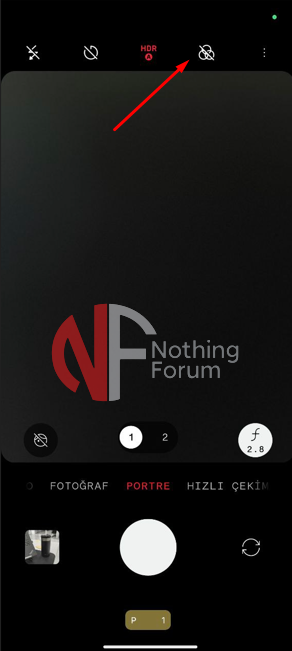
Kamera uygulamasının ana ekranının üst kısmında, genellikle sağ üst köşede veya üst menü çubuğunda bulunan Filtre Seçeneği ikonuna; üç halka sembolü tıklayın. Bu, farklı filtrelerin listelendiği bir menüyü açacaktır.
3. Yeni LUT Ekleme Alanına Ulaşın:
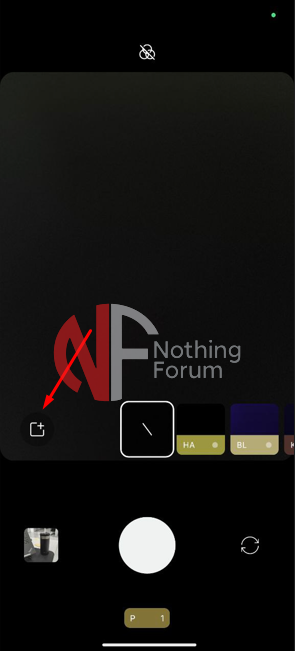
Açılan filtre menüsünün sol tarafında, filtre seçeneklerinin yanında yer alan kare içinde bulunan '+' (artı) butonuna basın. Bu buton, yeni bir filtre veya LUT ekleme işlevini tetikler.
4. "LUT Hakkında" Bölümünü Açın:
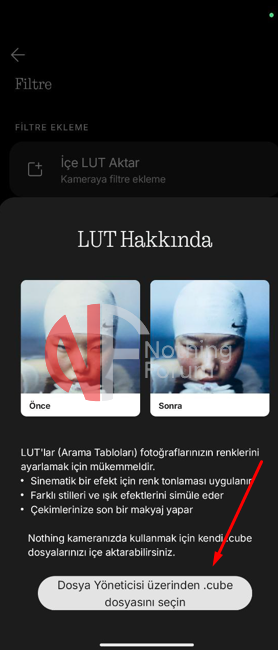
'+' butonuna bastığınızda, cihaz sizi "LUT Hakkında" başlıklı bir bölüme yönlendirecektir. Bu sayfa, cihazınıza harici LUT dosyaları eklemeniz için özel olarak tasarlanmıştır.
5. .cube Dosyasını Seçin:
Açılan sayfada "Dosya yöneticisi üzerinden .cube dosyasını seçin" seçeneğine dokunun. Bu işlem, telefonunuzun dahili dosya yöneticisini açacaktır. İndirmiş olduğunuz .cube dosyasının bulunduğu klasöre (genellikle "İndirilenler" veya "Downloads" klasöründe yer alır) gidin ve eklemek istediğiniz .cube dosyasını seçin.
6. Kullanmaya Başlayın:
Dosyayı seçtikten sonra, yeni eklediğiniz .cube filtresi artık kamera uygulamasındaki filtreler listenizde yer alacak ve fotoğraf veya video çekimlerinizde kullanıma hazır olacaktır.
Önemli Not: Nothing Phone'da genel LUT'ları (Look-Up Table) eklemek ile .cube dosyalarını eklemek farklı süreçlerdir. Kameranın ön ayar ayarlarında bulunan "Ön ayar ekle" seçeneğindeki "Ön ayar içe aktarma" bölümü genel LUT'lar için kullanılırken, .cube formatındaki dosyalar bu alandan eklenemez.
Nothing Phone'a Özel .cube Dosyaları Nasıl Eklenir? Adım Adım Kılavuz
Aşağıdaki adımları takip ederek Nothing Phone'unuza indirdiğiniz .cube dosyalarını kolayca ekleyebilirsiniz:1. Kamera Uygulamasını Açın:
Nothing Phone'unuzun varsayılan kamera uygulamasını başlatın.
2. Filtre Seçeneğine Dokunun:
Kamera uygulamasının ana ekranının üst kısmında, genellikle sağ üst köşede veya üst menü çubuğunda bulunan Filtre Seçeneği ikonuna; üç halka sembolü tıklayın. Bu, farklı filtrelerin listelendiği bir menüyü açacaktır.
3. Yeni LUT Ekleme Alanına Ulaşın:
Açılan filtre menüsünün sol tarafında, filtre seçeneklerinin yanında yer alan kare içinde bulunan '+' (artı) butonuna basın. Bu buton, yeni bir filtre veya LUT ekleme işlevini tetikler.
4. "LUT Hakkında" Bölümünü Açın:
'+' butonuna bastığınızda, cihaz sizi "LUT Hakkında" başlıklı bir bölüme yönlendirecektir. Bu sayfa, cihazınıza harici LUT dosyaları eklemeniz için özel olarak tasarlanmıştır.
5. .cube Dosyasını Seçin:
Açılan sayfada "Dosya yöneticisi üzerinden .cube dosyasını seçin" seçeneğine dokunun. Bu işlem, telefonunuzun dahili dosya yöneticisini açacaktır. İndirmiş olduğunuz .cube dosyasının bulunduğu klasöre (genellikle "İndirilenler" veya "Downloads" klasöründe yer alır) gidin ve eklemek istediğiniz .cube dosyasını seçin.
6. Kullanmaya Başlayın:
Dosyayı seçtikten sonra, yeni eklediğiniz .cube filtresi artık kamera uygulamasındaki filtreler listenizde yer alacak ve fotoğraf veya video çekimlerinizde kullanıma hazır olacaktır.
Önemli Bilgiler ve İpuçları:
- Farkı Hatırlayın: Nothing Phone'da genel LUT ön ayarlarını "Ön ayar içe aktarma" yoluyla eklemek ile .cube dosyalarını yukarıdaki adımlarla eklemek farklı yöntemlerdir. .cube dosyalarını doğrudan ön ayar içe aktarma kısmından eklemeye çalışmayın.
- Paylaşım Yöntemi: .cube dosyaları QR kod ile paylaşılmaz. Bu dosyalar, direkt olarak .cube formatında dosya olarak (örneğin e-posta, bulut depolama veya mesajlaşma uygulamaları aracılığıyla) paylaşılmalıdır.
- Dosya Konumu: İndirdiğiniz .cube dosyalarının genellikle telefonunuzun "İndirilenler" (Downloads) klasöründe bulunduğunu kontrol etmeyi unutmayın.


