
- Katılım
- 12 Nis 2024
- Mesajlar
- 5,455
- Yaş
- 37
- Cihaz
- Nothing Phone (2a)
- Nothing OS Sürümü
- 3.2
- Kulaklık
- Diğer
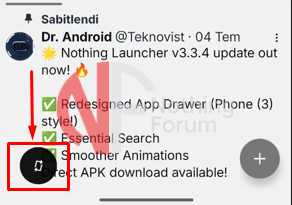
Bu kılavuz, telefonunuzun ekran döndürme önerilerini kapatmak için kullanacağınız adb shell settings put secure show_rotation_suggestions 0 komutunu Shizuku ve aShell uygulamaları aracılığıyla nasıl çalıştıracağınızı anlatır.
 Neden Shizuku ve aShell?
Normalde bu komutları çalıştırmak için bir bilgisayara ve ADB (Android Debug Bridge) kurulumuna ihtiyacınız vardır. Ancak Shizuku ve aShell, bu komutları doğrudan telefonunuzdan, bilgisayara ihtiyaç duymadan çalıştırmanıza olanak tanır.
Gereksinimler:
Adım 1: Shizuku'yu Başlatma
Shizuku'nun başlatılmasıyla ilgili daha detaylı görseller için Shizuku uygulamasının kendi içindeki kılavuzlara veya internet üzerindeki videolara bakabilirsiniz.
Adım 2: aShell'e Shizuku Yetkisi Verme
Adım 3: ADB Komutunu Çalıştırma
Komutun Anlamı:
İşte bu kadar! Shizuku ve aShell kullanarak ADB komutlarını telefonunuzdan çalıştırmak bu kadar basit.
Normalde bu komutları çalıştırmak için bir bilgisayara ve ADB (Android Debug Bridge) kurulumuna ihtiyacınız vardır. Ancak Shizuku ve aShell, bu komutları doğrudan telefonunuzdan, bilgisayara ihtiyaç duymadan çalıştırmanıza olanak tanır.
Gereksinimler:
- Shizuku Uygulaması: Google Play Store'dan indirin.
Shizuku - Google Play'de Uygulamalar
Shizuku, root / adb gerektiren birden fazla uygulama sunmak için açık kaynaklı bir uygulamadır.play.google.com
- aShell Uygulaması: Google Play Store'dan indirin.
aShell - Your Local ADB Shell - Google Play'de Uygulamalar
ADB komutlarını PC olmadan doğrudan cihazınızda zahmetsizce çalıştırın. - Geliştirici Seçenekleri Açık Olmalı: Telefonunuzun Ayarlar > Telefon Hakkında bölümüne gidin ve "Yapım Numarası" veya "Derleme Numarası" yazısına 7 kez art arda dokunarak Geliştirici Seçenekleri'ni etkinleştirin.
- Kablosuz Hata Ayıklama (Wireless Debugging) Açık Olmalı: Geliştirici Seçenekleri içinde "Kablosuz Hata Ayıklama" veya "Wi-Fi Üzerinden Hata Ayıklama" seçeneğini bulun ve etkinleştirin.


Adım 1: Shizuku'yu Başlatma
- Shizuku uygulamasını açın.
- Uygulama sizi genellikle "Kablosuz hata ayıklama" (Wireless Debugging) yöntemini kullanarak Shizuku'yu başlatmaya yönlendirecektir.
- "Eşleştir" (Pairing) veya "Başlat" (Start) düğmesine dokunun. Shizuku sizi doğrudan Geliştirici Seçenekleri içindeki "Kablosuz Hata Ayıklama" ayarlarına yönlendirebilir.
- "Kablosuz Hata Ayıklama" bölümüne girdikten sonra, "Cihazı eşleştirme koduyla eşleştir" (Pair device with pairing code) seçeneğine dokunun.
- Ekranda 6 haneli bir "Eşleştirme kodu" ve bir IP adresi (genellikle 127.0.0.1
 ort_numarası) göreceksiniz.
 - Shizuku uygulamasını tekrar açın (arka planda çalışıyor olmalı). Şimdi Shizuku size bir bildirim gösterecek ve bu kodu ve IP adresini girmenizi isteyecektir.
- Shizuku uygulamasının kendi arayüzünde görünen IP adresini ve eşleştirme kodunu dikkatlice girin ve "Başlat" düğmesine dokunun.
- Eğer başarılı olursa, Shizuku "Shizuku çalışıyor" mesajını gösterecektir.
Shizuku'nun başlatılmasıyla ilgili daha detaylı görseller için Shizuku uygulamasının kendi içindeki kılavuzlara veya internet üzerindeki videolara bakabilirsiniz.
Adım 2: aShell'e Shizuku Yetkisi Verme
- Shizuku çalışır durumdayken, aShell uygulamasını açın.
- aShell ilk açıldığında Shizuku'ya bağlanmak için izin isteyecektir.
- "Shizuku kullan" (Use Shizuku) veya "İzin Ver" (Grant Permission) seçeneğini seçin.
- Eğer başarılı olursa, aShell arayüzünde komut yazabileceğiniz bir terminal ekranı göreceksiniz.
Adım 3: ADB Komutunu Çalıştırma
- aShell terminal ekranı hazır olduğunda, aşağıdaki komutu aynen kopyalayın ve yapıştırın:
Kod:adb shell settings put secure show_rotation_suggestions 1 - Komutu yapıştırdıktan sonra Enter tuşuna basın.
- Komutun başarıyla çalıştığına dair genellikle herhangi bir çıktı (mesaj) görmezsiniz. Eğer bir hata mesajı almazsanız, komut büyük ihtimalle başarılı olmuştur.
Komutun Anlamı:
- settings: Android'in sistem ayarlarını değiştirmek için kullanılan bir komut.
- put: Bir ayar değerini değiştirmek için kullanılır.
- secure: Güvenli sistem ayarları kategorisi. Bu tür ayarlar genellikle kullanıcı tarafından doğrudan değiştirilemez ve özel izinler gerektirir.
- show_rotation_suggestions: Ekran döndürme önerilerinin (genellikle küçük bir simge olarak görünür) gösterilip gösterilmeyeceğini belirleyen ayar.
- 0: Bu ayarın değerini sıfır (kapalı) olarak ayarlar. Eğer 1 yapsaydınız, açık olurdu.
İşte bu kadar! Shizuku ve aShell kullanarak ADB komutlarını telefonunuzdan çalıştırmak bu kadar basit.


